Alerta de doação na live: o guia completo para streamers
Como funciona o alerta de doação na live, o que dá para personalizar, como juntar Pix, subs e Super Chat numa fila só e como usar com OBS ou Streamlabs.
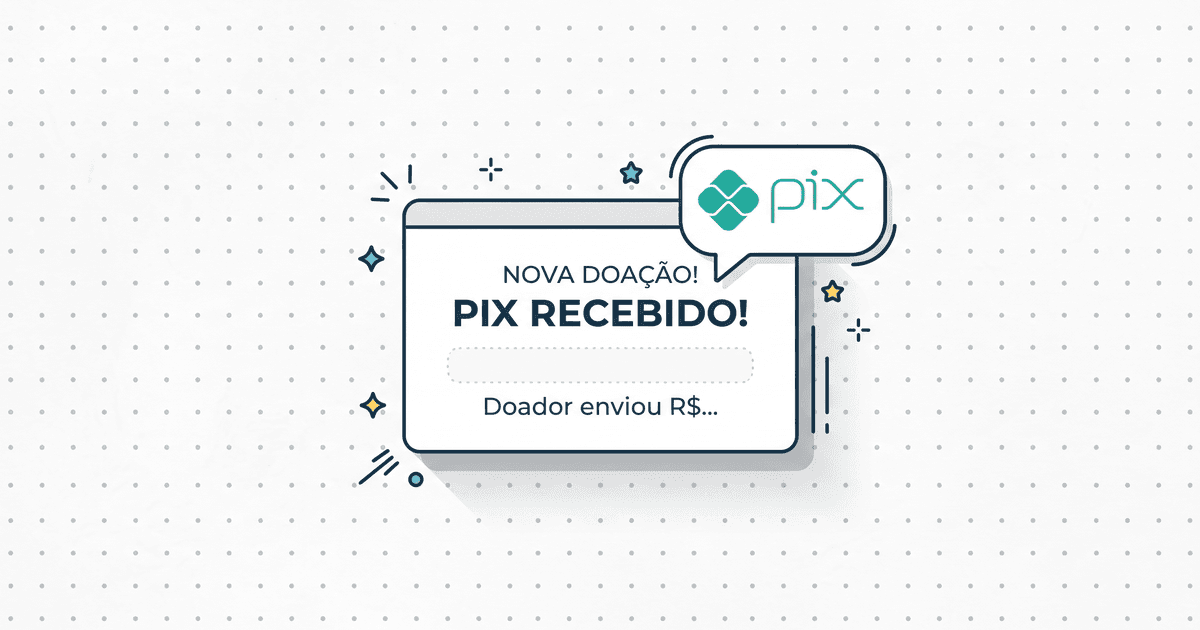
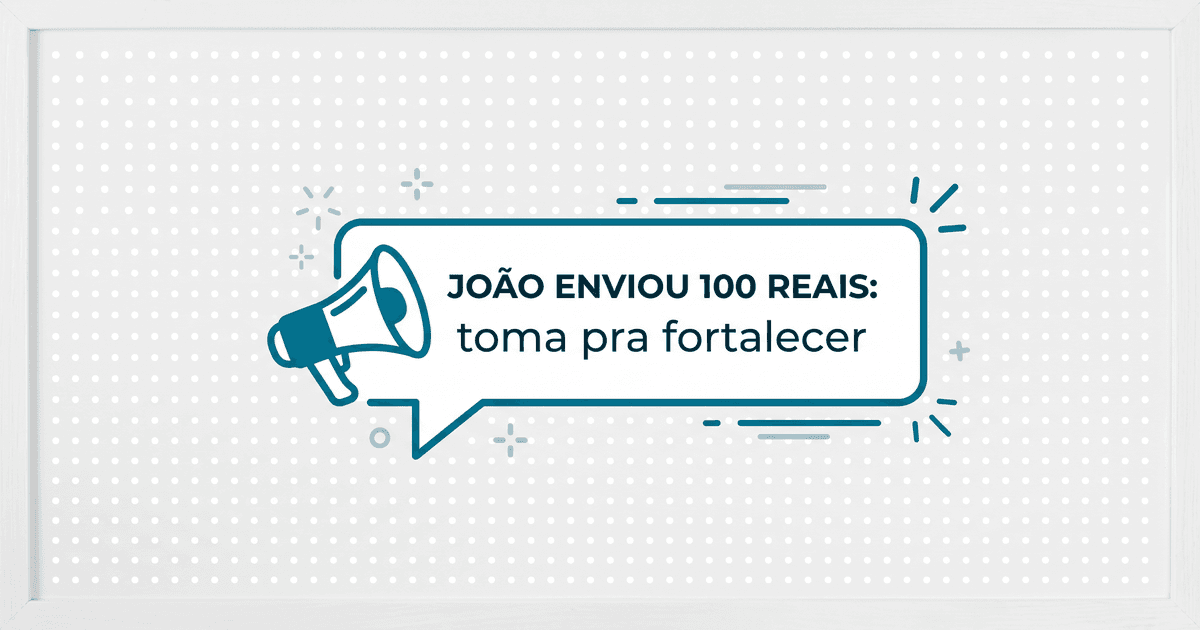
Um alerta de doação é uma animação que aparece na tela da sua live quando alguém te apoiar: mostra o nome, o valor e a mensagem, toca um som e, se você quiser, lê a mensagem em voz alta.
Este guia explica as peças que formam um alerta, o que vale configurar antes da primeira live e onde encontrar o passo a passo de cada parte.
Como o alerta de doação é disparado?#
O caminho de um apoio até a tela tem quatro etapas:
- O fã paga. Pelo seu perfil de apoio (Pix, dólar, euro ou libra) ou pela própria plataforma: sub e Bits na Twitch, Super Chat e membros no YouTube, inscrição e KICKs na Kick.
- O pagamento é confirmado. No Pix, isso leva segundos depois que o fã paga no app do banco.
- O apoio entra na fila. A fila garante que dois alertas não se atropelem e acabem tocando um por cima do outro. Ela pode tocar sozinha ou esperar alguém decidir tocar manualmente no momento apropriado.
- O widget toca o alerta. A mensagem finalmente aparece na live.
Os widgets são feitos para suportarem diversos aplicativos de streaming, como OBS, Streamlabs, Twitch Studio, PRISM ou Moblin.
Posso personalizar o alerta?#
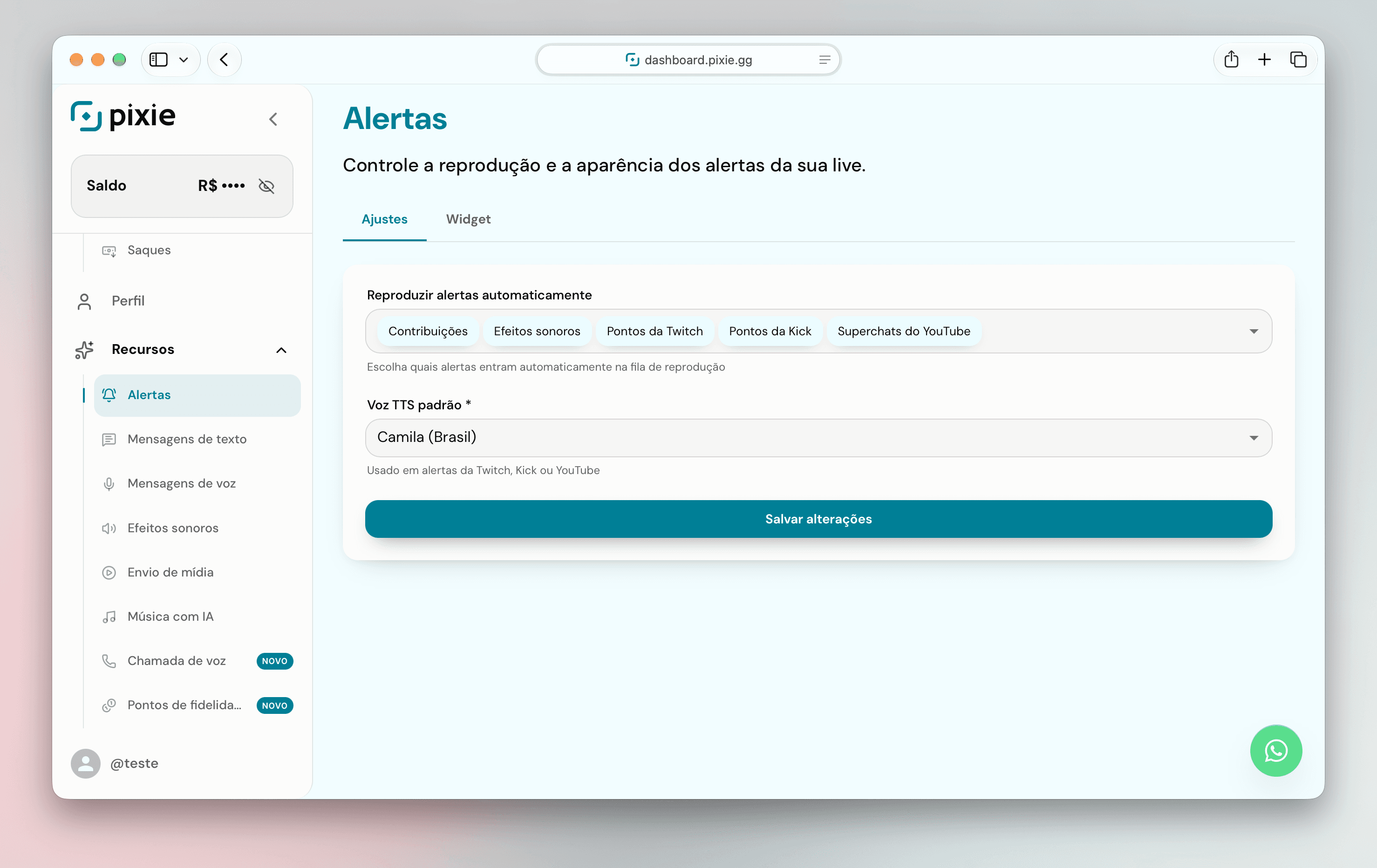
No Pixie, tudo fica em Recursos → Alertas. A aba Ajustes cuida do comportamento e a aba Widget, da aparência.
- Reprodução automática: escolha quais tipos de alerta entram sozinhos na fila (mensagem de texto, efeito sonoro, sub da Twitch, Super Chat etc.). Os outros esperam alguém tocar manualmente.
- Visual: estilo, cor principal, cor de fundo, imagem e som personalizados.
- Som e voz: som de notificação, narração do nome e do valor por voz (TTS) e volume separado para cada um.
- Só áudio: você pode desligar a animação e o design e deixar só o som tocando. É mais minimalista.
- Variações por valor: crie variações personalizadas dependendo do valor. Por exemplo, enviar R$ 6,66 toca um alerta de susto!
Alerta com voz (TTS) vale a pena?#
Na maior parte das lives, sim. A voz lê a mensagem sem você parar o que está fazendo, e o fã ouve o próprio texto na live. O Pixie tem vozes sintetizadas comuns e vozes com IA, que podem deixar a leitura ainda mais engraçada através de emoções ou efeitos. Tudo isso, com os cuidados de moderação, conforme explicamos em alerta com voz (TTS) na live.
Tem como eu ter um alerta só para tudo?#
Sim! Esse é um dos principais diferenciais do Pixie: você pode ter só um alerta e uma fila para gerenciar, sem várias abas no navegador de fontes diferentes. Ao conectar a Twitch, a Kick ou o YouTube em Integrações, os eventos da plataforma passam a entrar na mesma fila e no mesmo widget dos apoios por Pix:
| Plataforma | O que vira alerta |
|---|---|
| Twitch | Inscrições, Bits e mensagens com Pontos de Canal |
| YouTube | Super Chats e novos membros |
| Kick | Inscrições, KICKs e mensagens com Pontos |
Você define um mínimo de Bits ou de KICKs para gerar alerta e escolhe as vozes que leem esses eventos. Tudo em uma página só. Os detalhes de cada plataforma estão nos guias de doação na Twitch, na Kick e no YouTube.
Já uso Streamlabs ou StreamElements. Preciso usar o widget de alerta do Pixie?#
Não precisa. Em Integrações você conecta o Streamlabs ou o StreamElements, e os apoios recebidos no Pixie são enviados para lá e tocam nos templates já configurados. Mas de todo modo recomendamos usar o widget do Pixie pois ele suporta outros tipos de alerta que os widgets de terceiros não suportam, como a leitura do apoio com voz de IA por exemplo.
Como controlar a fila durante a live?#
Três ferramentas evitam surpresas:
- Pausar ou silenciar a fila quando você precisa de foco (uma partida ranqueada, uma conversa séria).
- Moderação: palavras proibidas retêm a mensagem na hora, a moderação automática por IA retém mensagens sobre os temas que você marcar e pessoas confiáveis viram seus moderadores e podem aprovar ou pular alertas por você.
- Fila em janela separada: o painel tem uma versão "popout" da fila para deixar aberta num segundo monitor.
Como colocar o alerta no meu app de streaming?#
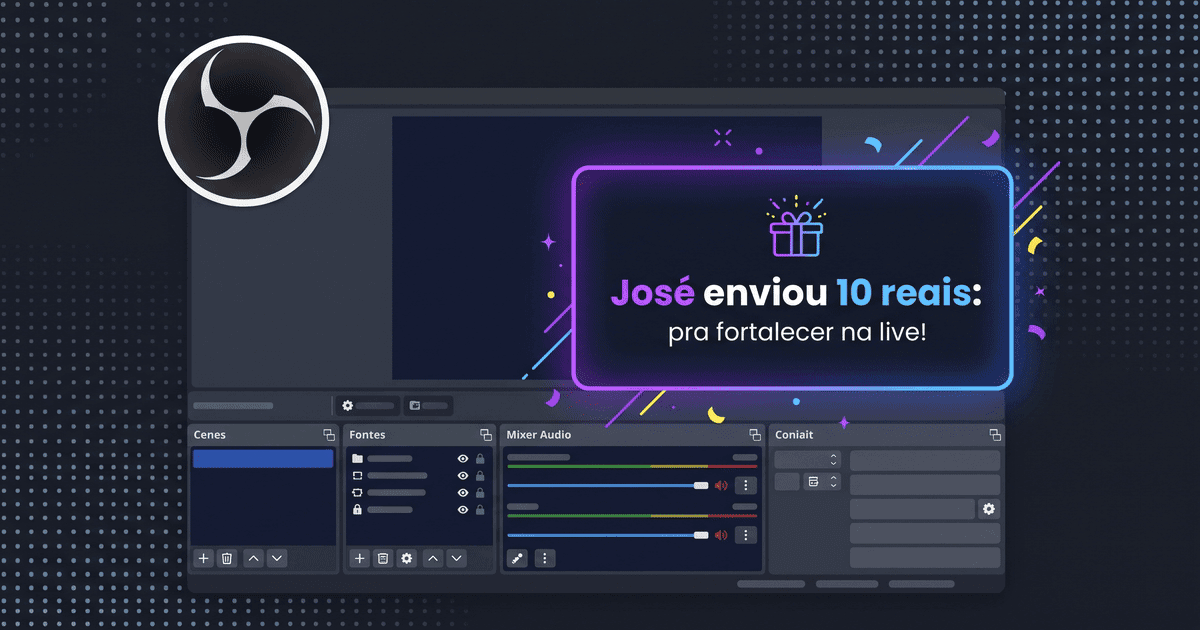
Recomendamos o OBS sempre. É gratuito e fácil de usar. O resumo é: copie a URL na aba Widget, crie uma fonte de navegador no OBS, cole a URL e use 800 × 400 como tamanho inicial. O passo a passo com os erros mais comuns está em como colocar alerta de doação no OBS.
Que outros widgets combinam com o alerta?#
Além do alerta, temos outros widgets que podem ser úteis para engajar o público e aumentar os apoios:
- Meta: uma barra de progresso para um objetivo (um equipamento, uma viagem, um dia de live especial).
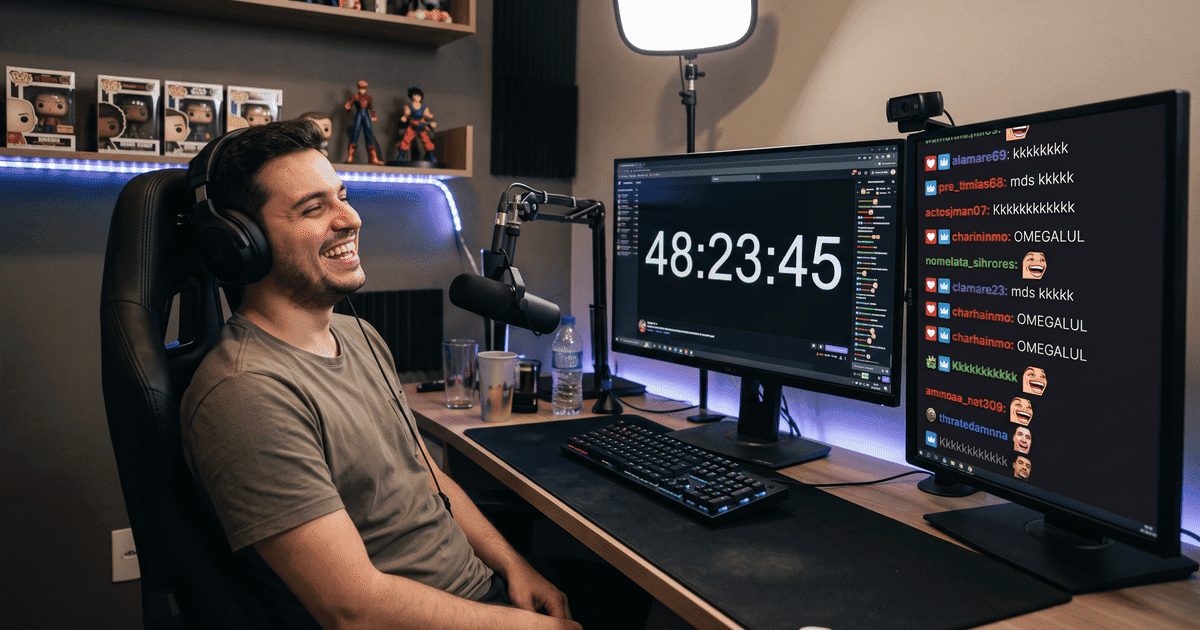
- Maratona: um contador em que cada apoio soma tempo de live. Veja como montar uma maratona de live.
- Roleta: gira quando alguém apoia e sorteia aleatoriamente algum prêmio ou desafio.
- Mídia: o fã pode enviar um vídeo do YouTube pra tocar na live.
- QR Code e ranking: o QR Code leva ao seu perfil e o ranking mostra quem mais apoiou no mês.
Conheça todos na seção de recursos do Pixie.
Perguntas frequentes#
Preciso deixar o painel do Pixie aberto durante a live?#
Não, o alerta é um widget separado. O painel só é necessário para aprovar alertas manualmente ou manipular a fila de alertas.
Como testo meu alerta?#
Na aba Widget dos Alertas, o botão Tocar alerta de teste envia um alerta para o OBS.