Como colocar alerta de doação no OBS (passo a passo)
Passo a passo para colocar o alerta de doação no OBS Studio como fonte de navegador: tamanho certo, áudio, teste e como resolver quando o alerta não aparece.
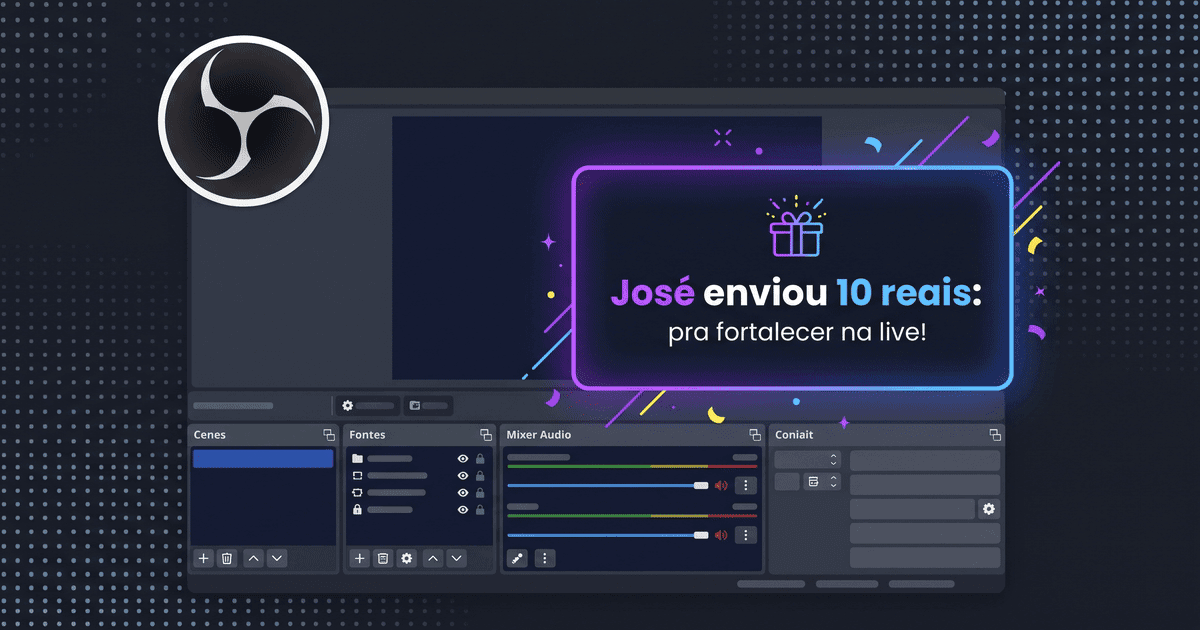
Para colocar o alerta de doação no OBS, copie a URL do widget de alerta, adicione uma fonte de navegador na sua cena, cole a URL e defina o tamanho (800 × 400 é um bom começo). Depois, toque um alerta de teste para conferir imagem e som. O processo leva alguns minutos.
Abaixo está o passo a passo no OBS Studio, o software que recomendamos, com o widget do Pixie, seguido dos problemas que mais chegam no nosso suporte.
O que você precisa antes de começar?#
- OBS Studio instalado (o mesmo vale para Streamlabs Desktop e outros programas que suportam fonte de navegador).
- Conta no Pixie aprovada. Sem a validação de identidade, você não pode personalizar sua conta nem seus alertas. Se ainda não começou, veja como receber Pix na live.
Como copiar a URL do alerta?#
- No painel do Pixie, abra Recursos → Alertas e clique na aba Widget.
- Ajuste estilo, cores, imagem e som. Clique em salvar.
- Em Incorporar, clique no ícone de copiar ao lado da URL.
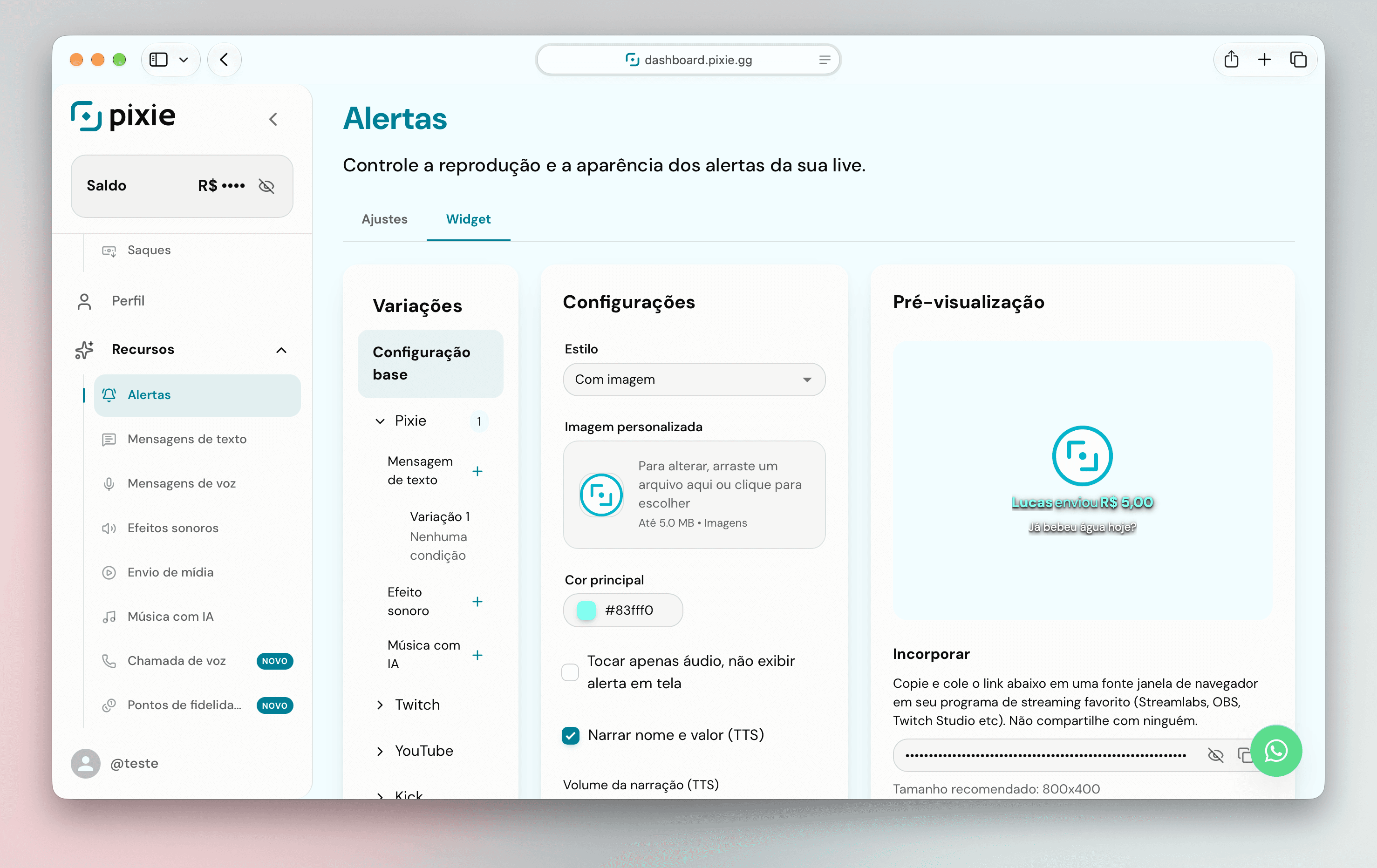
Vale lembrar que isso serve para todos os widgets do Pixie. Neste guia, estamos tratando especificamente do alerta de doação, mas o mesmo passo a passo vale para os widgets de meta, maratona, roleta, mídia e QR Code.
Como adicionar o alerta no OBS?#
- No OBS, selecione a cena em que o alerta deve aparecer.
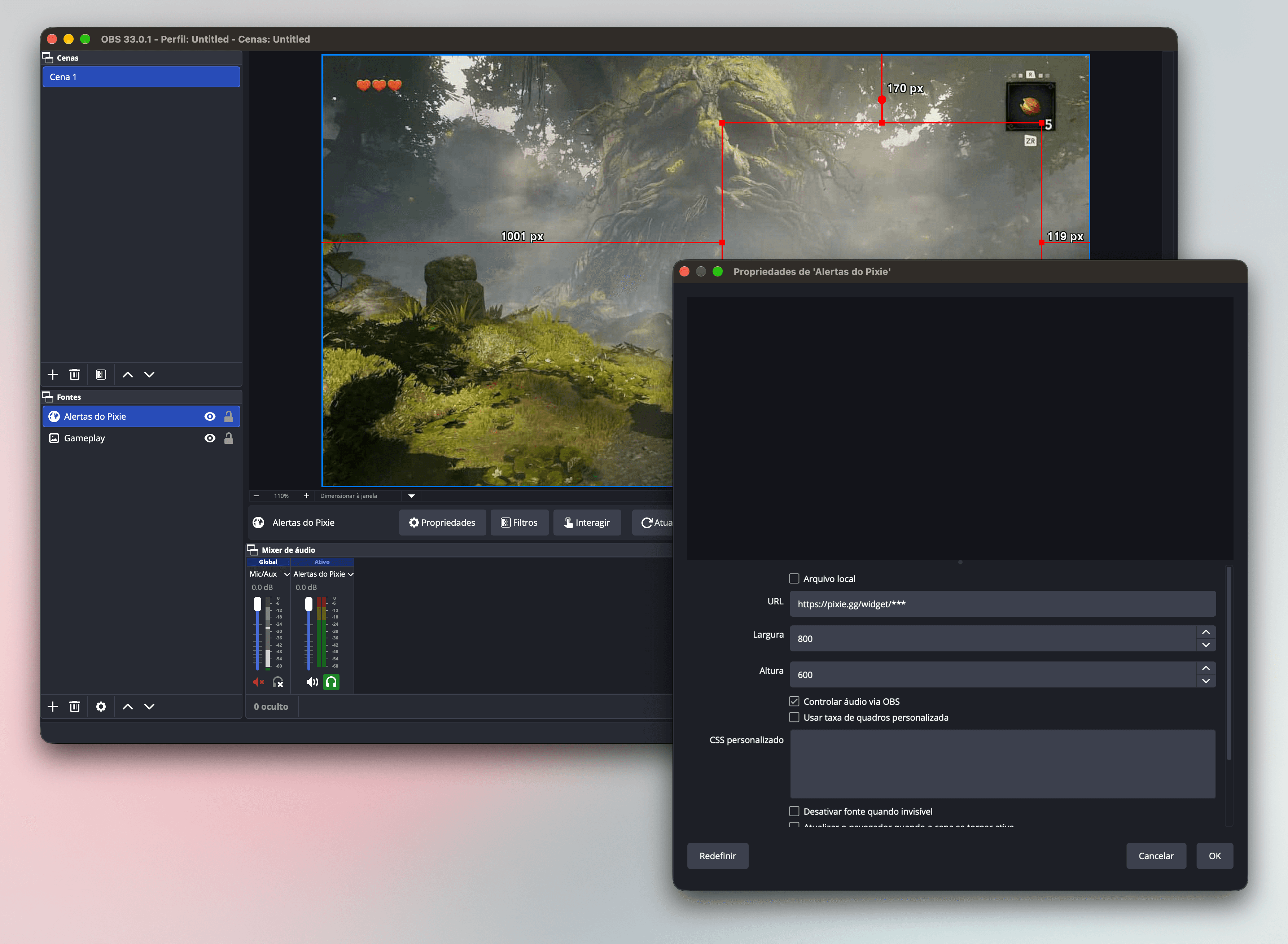
- Em Fontes, clique em + e escolha Navegador.
- Dê um nome fácil de achar, como "Alerta Pixie", e clique em OK.
- No campo URL, cole o endereço copiado do painel.
- Em Largura, coloque
800. Em Altura,400. É o tamanho recomendado no próprio painel. - Deixe desmarcada a opção "Desativar fonte quando invisível". Se ela estiver marcada, o alerta pode não tocar quando você troca de cena.
- Clique em OK e arraste a fonte para onde quiser na tela. Use os cantos da caixa para redimensionar sem distorcer.
Como fazer o alerta aparecer em todas as cenas?#
Crie só uma fonte de alerta e reaproveite essa mesma fonte nas outras cenas. Com duas fontes ativas ao mesmo tempo, o mesmo apoio pode aparecer duas vezes e o som e a voz ficarem duplicados.
Para reaproveitar a fonte:
- Na cena onde você criou o alerta, clique com o botão direito na fonte e escolha Copiar.
- Vá para a outra cena, clique com o botão direito na lista de Fontes e escolha Colar (referência). Não use Colar (duplicar), que cria uma fonte nova e traz o problema citado.
- Repita nas demais cenas.
Como todas as cenas usam a mesma fonte, mudar a URL, o tamanho ou o áudio em uma vale para todas.
Se você já tem alertas duplicados, abra cada cena e veja se há mais de uma fonte de navegador com a URL do Pixie. Mantenha só uma e substitua as demais por referência.
Como testar o alerta?#
No painel do Pixie, volte à aba Widget dos Alertas e clique em Tocar alerta de teste. O alerta deve aparecer no OBS em poucos segundos, com som. Se você usa variações por valor, escolha a variação antes de testar para conferir cada uma.
Como cuidar do áudio do alerta?#
Por padrão, o OBS toca o áudio da fonte de navegador direto na saída do computador, e ele vai para a live junto com o resto. Se você marcar Controlar áudio via OBS, o alerta ganha um canal próprio no Mixer de áudio. Isso permite ajustar o volume, mas para você mesmo ouvir, ative o monitoramento nas Propriedades avançadas de áudio.
O volume do som e o da voz também podem ser ajustados no próprio widget, em Volume do som de alerta e Volume da narração (TTS).
O alerta não aparece no OBS. O que fazer?#
Confira nesta ordem:
- A fila está pausada ou o tipo de alerta exige aprovação. Em Recursos → Alertas → Ajustes, veja quais alertas estão em "Reproduzir alertas automaticamente". Os outros esperam aprovação na fila.
- A mensagem foi retida pela moderação. Palavras proibidas e a moderação automática seguram a mensagem até alguém aprovar. Uma marcação de atenção é exibida na fila.
- A URL está errada ou incompleta. Copie de novo pelo botão do painel, sem digitar à mão.
- A fonte está escondida. Veja se o olho da fonte está ligado e se ela não está atrás de outra fonte na lista (quem está em cima aparece na frente).
- Nada carregou. Clique com o botão direito na fonte → Propriedades → Atualizar cache da página atual.
- Me enviaram uma mensagem mas não mostra na fila O alerta só entra na fila depois que o banco confirma o pagamento.
Se nada disso resolver, fale com o suporte pelo WhatsApp (o link está em Ajuda, no painel) e diga qual programa e qual sistema você usa.
E em outros apps? E no celular?#
No Streamlabs Desktop, o caminho é o mesmo: + em Fontes → Navegador → cole a URL. Se você prefere manter os alertas do Streamlabs ou do StreamElements, conecte-os em Integrações no Pixie e os apoios passam a chegar lá.
Em apps de live pelo celular, depende de o app aceitar fonte de navegador (ou "overlay por URL"). Muitos não aceitam, e aí o caminho é transmitir pelo computador. Recomendamos o Prisma ou o Moblin, ambos funcionam no Android e iOS.
Próximos passos#
- Entenda todas as opções do alerta no guia completo de alertas de doação.
- Configure a voz que lê as mensagens em alerta com voz (TTS) na live.
- Veja como fazer uma maratona de live e aumentar seus ganhos.